Einen Freigabeprozess aufsetzen
So stellt ihr unter Einstellungen → Freigaben den Workflow, Vorlagen, Fristen, automatische Freigaben, private Entwürfe und Ausnahmen ein – Schritt für Schritt.
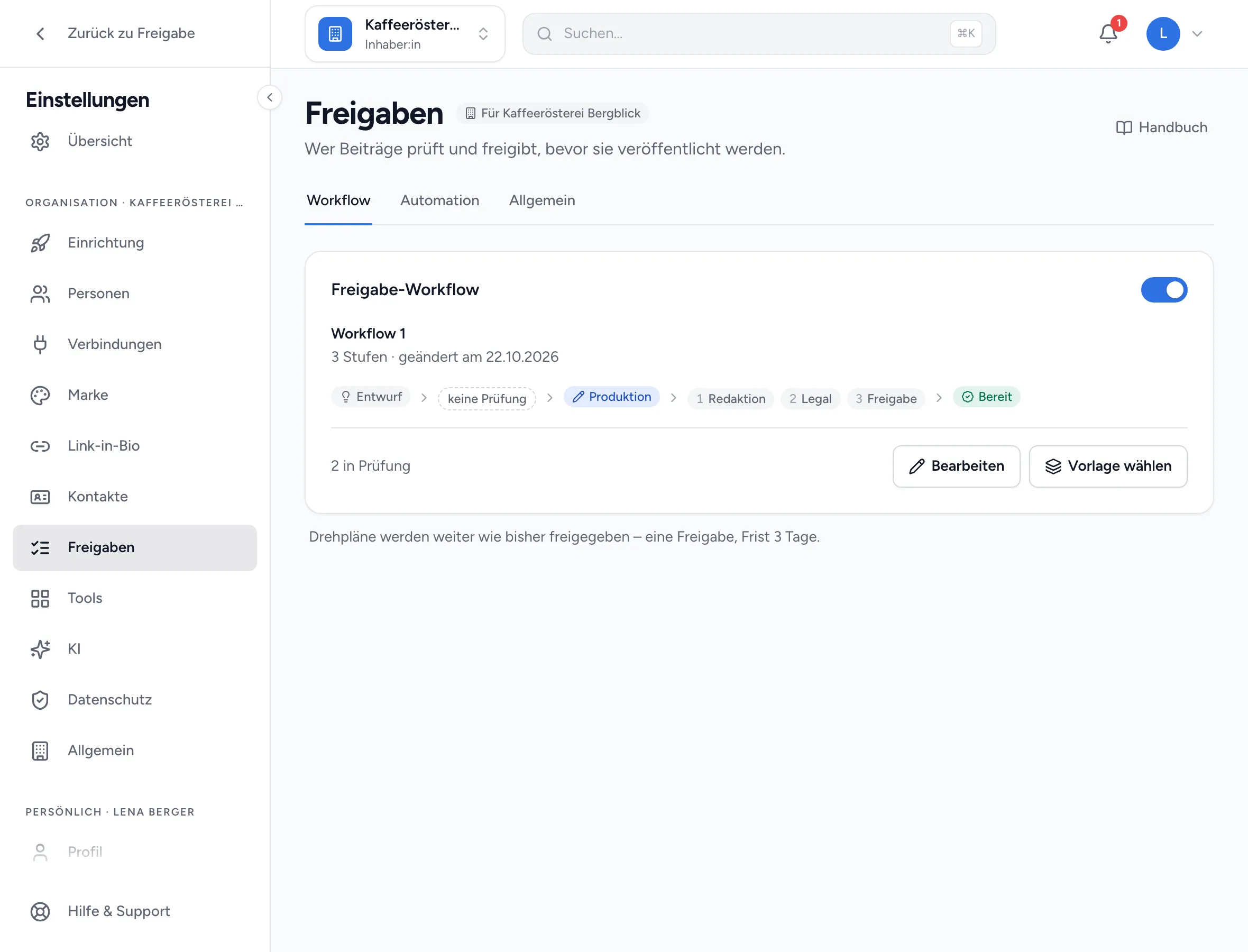
Eine Freigabe funktioniert, wenn alle wissen, wer was bis wann prüft. Die Regeln dafür stellen Inhaber:innen und Admins unter Einstellungen → Freigaben ein, auch über das Zahnrad im Kopf von Freigabe. Die Seite hat drei Tabs: Workflow, Automation und Allgemein. Jede Wahl speichert sofort; nur den Creator speicherst du mit Speichern.
Voraussetzungen
Abschnitt betitelt „Voraussetzungen“- Du bist Inhaber:in oder Admin. Mitglieder und Freigeber:innen lesen die geltenden Regeln unter Einstellungen → Deine Rolle & Regeln, etwa „Freigabe für Beiträge · 3 Stufen“ und unter Du prüfst in die Stufen, die sie entscheiden.
- Einen Workflow einschalten lässt sich nur mit der Paket-Funktion Freigaben. Ohne sie bleibt der Schalter aus, und Freigabe fehlt im Menü. Ausschalten geht immer.
1. Den Workflow wählen
Abschnitt betitelt „1. Den Workflow wählen“Im Tab Workflow steht die Karte Freigabe-Workflow mit einem Schalter und dem Ablauf: Entwurf, die Stufen der Konzept-Freigabe, Produktion, die Stufen der finalen Freigabe, Bereit.
- Ist noch keine Freigabe eingerichtet, steht dort „Keine Freigabe für Beiträge“. Klicke Workflow einschalten.
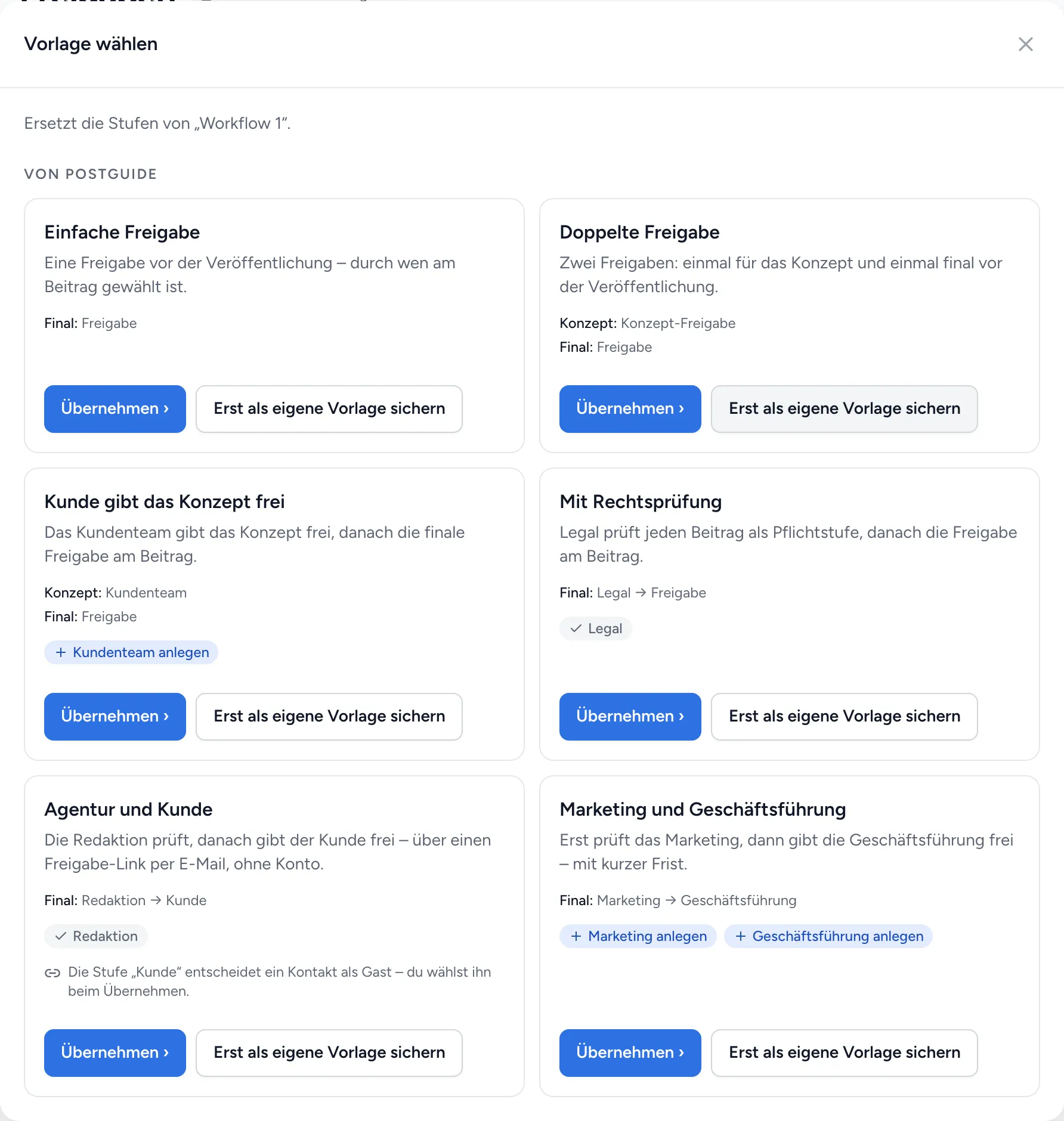
- Wähle unter Vorlage wählen eine Vorlage und klicke Übernehmen (Kurzfassung unten, alle Stufen in Freigabe-Workflows mit Stufen bauen).
- Bestätige Vorlage übernehmen?. Der Workflow ist jetzt an. Legt die Vorlage neue Teams an, ordne ihnen mit Personen zuordnen Personen zu.
- Willst du Stufen ändern, klicke Bearbeiten. Das öffnet den Creator.
| Wahl | Ablauf | Button im Studio |
|---|---|---|
| Schalter aus | Beiträge werden ohne Freigabe fertig. | Fertigstellen |
| Einfache Freigabe | Eine Freigabe vor der Veröffentlichung. | Zur Freigabe |
| Doppelte Freigabe | Erst das Konzept, solange der Beitrag ein Entwurf ist, nach dem Dreh die finale Freigabe. | Zur Konzept-Freigabe, später Zur finalen Freigabe |
| Kette mit mehreren Stufen | Der Beitrag geht Stufe für Stufe weiter, zum Beispiel Redaktion → Legal → Freigabe. | Zur Freigabe bzw. Zur Konzept-Freigabe |
Weitere Vorlagen: Kunde gibt das Konzept frei, Mit Rechtsprüfung, Agentur und Kunde und Marketing und Geschäftsführung. Neue Organisationen starten ohne Freigabe; bei der Einrichtung bietet Postguide Keine Freigabe, Einfache Freigabe und Doppelte Freigabe an.
Schaltest du den Workflow aus, fragt Postguide Freigabe-Workflow ausschalten?: Neue Beiträge werden ohne Freigabe fertig, laufende Freigaben laufen zu Ende, und die Stufen bleiben gespeichert. Ohne eingeschalteten Workflow wirken weder die automatischen Freigaben noch Freigabe erzwingen.
2. Festlegen, wer freigibt
Abschnitt betitelt „2. Festlegen, wer freigibt“- Vier-Augen-Prinzip: Wer einen Beitrag erstellt oder eingereicht hat, entscheidet ihn nie – auch nicht als Inhaber:in oder Admin, über ein Team oder mit Freigabe erzwingen. Für Drehpläne gilt dasselbe.
- Wer eine Stufe entscheidet, legt der Workflow fest: ein Team, eine Person, alle Freigeber:innen, Inhaber:innen und Admins oder wer am Beitrag unter Freigabe durch steht. Bei Einfache Freigabe und Doppelte Freigabe ist es immer Freigabe durch.
- Freigabe durch wählst du im Studio unter Feedback & Verlauf → Zuständigkeit: eine Person oder ein Team (dann darf jedes Teammitglied freigeben). Dich selbst und die Person, die den Beitrag erstellt hat, kannst du nicht eintragen. Bleibt das Feld – offen –, entscheiden Inhaber:innen, Admins und Freigeber:innen.
- Inhaber:innen und Admins entscheiden eine Stufe nur, wenn sie bei ihnen liegt. Liegt sie bei jemand anderem, übersteuern sie sie mit Begründung – wo die Stufe das erlaubt. Eine Pflichtstufe übersteuert niemand.
- Freigeber:innen prüfen nur, legen nichts an und belegen keinen Platz. Du lädst sie unter Einstellungen → Personen mit Person einladen ein; Teams legst du unter Einstellungen → Personen → Teams an.
3. Automation: was ohne Entscheidung passiert
Abschnitt betitelt „3. Automation: was ohne Entscheidung passiert“Im Tab Automation steht eine Karte mit fünf Zeilen. Sie wirken für Beiträge und nur mit eingeschaltetem Workflow. Beiträge ohne Bild oder Video bleiben in der finalen Freigabe immer bei den Freigeber:innen.
- Automatisch freigeben in Zeiträumen: Schalte es ein und lege mit Zeitraum hinzufügen Von, Bis und optional einen Anlass fest (z. B. Urlaub). Was im Zeitraum eingereicht wird, geht ohne Entscheidung weiter. Die Pflichtfrage regelt, was zu Beginn schon wartet: Ja, auch schon Wartendes oder Nein, nur neu Eingereichtes.
- Wenn niemand antwortet: Aus (Standard) oder nach 1 Tag bis nach 30 Tagen. Reagiert niemand, geht der Beitrag nach dieser Zeit ohne Entscheidung weiter.
- Standardfrist je Stufe: 1 bis 10 Tage, voreingestellt 3. Eine Stufe kann im Creator eine eigene Frist haben.
- Erinnerung vor Fristablauf: 12, 24 (Standard) oder 48 Stunden vorher.
- Automatische To-dos: Postguide legt Aufgaben an und hakt sie ab, sobald erledigt ist, was fehlt. Unter Regeln schaltest du Freigabe ausstehend und Medien fehlen einzeln an oder aus und stellst den Vorlauf ein (1, 2, 3 oder 5 Tage vor dem Termin).
Stufen, die im Creator auf Nie stehen, warten trotz Automatik; die Karte nennt sie („Stufen mit „Nie“ warten trotzdem: …“). Für Drehpläne gelten weiter feste Werte, die unter den Zeilen stehen.
4. Allgemein: Entwürfe, Stufen je Person, Ausnahmen
Abschnitt betitelt „4. Allgemein: Entwürfe, Stufen je Person, Ausnahmen“- Entwürfe privat bis zur Einreichung (Standard: an): Nur wer den Entwurf erstellt hat, wer zuständig ist und wer freigibt, sieht ihn vor dem Einreichen. Schaltest du es aus, sehen alle in der Organisation jeden Entwurf; Postguide fragt vorher Entwürfe für alle öffnen?.
- Mehrere Stufen je Person (Standard: aus): Eine Person darf in einem Lauf mehr als eine Stufe entscheiden – sonst nur eine.
- Karte Ausnahmen mit Freigabe erzwingen und Schnell-Upload (siehe Abschnitt 7).
5. Einreichen, prüfen, entscheiden
Abschnitt betitelt „5. Einreichen, prüfen, entscheiden“- Die bearbeitende Person klickt im Studio den Freigabe-Button. Bei einer Kette steht vorher im Kopf, wie die Freigabe läuft („So läuft die Freigabe: …“). Ohne Termin fragt die App Wann soll der Post online gehen?; Zeit übernehmen & einreichen setzt einen Wunschtermin, Ohne Zeit einreichen lässt ihn offen.
- Der Beitrag ist jetzt gesperrt. Jede Stufe hat ihre Frist; vor Ablauf werden die Zuständigen erinnert. Wer die Stufe entscheiden darf, sowie Inhaber:innen und Admins verlängern sie in Freigabe mit +3.
- Entschieden wird im Studio mit Freigeben (bzw. Konzept freigeben) oder Änderungen – für Änderungen mit einer Anmerkung –, in Freigabe über die Warteschlange oder die Feed-Ansicht. In einer Kette geht der Beitrag nach jeder Freigabe zur nächsten Stufe, die dann „Liegt jetzt bei dir“ bekommt.
- Anmerkungen stehen im Studio unter Anmerkungen aus der Freigabe und werden mit Erledigt abgehakt.
Mit Freigabe abbrechen im Studio-Menü holt die bearbeitende Person den Beitrag zurück. Details stehen in Beiträge freigeben und Feedback geben.
6. Gäste per Freigabe-Link entscheiden lassen
Abschnitt betitelt „6. Gäste per Freigabe-Link entscheiden lassen“- Ein Beitrag: Im Studio unter Feedback & Verlauf → Freigabe-Link teilen Gültig (Tage) festlegen (1 bis 90, Standard 7) und Link erzeugen. Wer den Link hat, entscheidet ohne Login.
- Mehrere Beiträge: In Content auswählen und Freigabe-Link erstellen (7 Tage gültig).
- Gast-Stufe: Nennt eine Stufe einen Kontakt, bekommt er seinen Link automatisch per E-Mail.
Ein Link gilt für die Stufe, für die er erzeugt wurde. Während der Prüfung erzeugt ihn, bei wem die Stufe liegt – oder Inhaber:innen und Admins, wo die Stufe sie übersteuern lässt, auch für eigene Beiträge. Vor der Einreichung dürfen das nur Inhaber:innen und Admins. Mehr in Freigaben per Link einholen.
7. Ausnahmen: nur mit Absprache
Abschnitt betitelt „7. Ausnahmen: nur mit Absprache“Welche Stufe sich überspringen lässt, legt ihr im Creator je Stufe unter Überspringen dürfen fest; eine Pflichtstufe überspringt niemand.
8. Nach der Freigabe
Abschnitt betitelt „8. Nach der Freigabe“Eine Freigabe bucht nichts. Der Beitrag steht auf Bereit und wird über Einplanen gebucht, siehe Beiträge einplanen und veröffentlichen. Änderst du danach Titel, Text, Hashtags, Format oder Medien, ist die Freigabe aufgehoben und der Beitrag muss erneut eingereicht werden.
Wenn etwas nicht klappt
Abschnitt betitelt „Wenn etwas nicht klappt“- „Du hast diesen Beitrag erstellt oder eingereicht – entscheiden muss jemand anderes.“: Das Vier-Augen-Prinzip. Bitte eine andere Person oder nutze einen Freigabe-Link.
- Der Schalter lässt sich nicht einschalten: Eurem Paket fehlt die Funktion Freigaben, oder der Workflow hat noch keine Stufe – dann öffnet sich zuerst Vorlage wählen.
- „Diese Organisation arbeitet ohne Freigabe – stell den Beitrag direkt fertig.“: Der Workflow ist aus.
- „Euer Paket enthält keine Freigaben mehr. …“: Nach einem Paketwechsel ohne Freigaben schalten Inhaber:innen und Admins den Workflow aus; dann stellt ihr Beiträge direkt fertig.
- „Freigeben“ ist ausgegraut: Bei der finalen Freigabe fehlt ein Bild oder Video.
- „Einen Freigabe-Link kann nur erstellen, wer diese Freigabe selbst entscheiden darf.“: Bitte die Person, bei der die Stufe liegt; vor der Einreichung eine Inhaber:in oder einen Admin.
- Die Zeilen unter Automation sind ausgegraut: Der Workflow ist aus. Ohne Freigaben gibt es nichts automatisch freizugeben.
Weiterführend
Abschnitt betitelt „Weiterführend“Fehlt etwas oder ist eine Anleitung unklar? Schreib uns:
- Hilfe & Support in der App
- Noch kein Konto? postguide.io/kontakt