Eine Link-in-Bio-Seite veröffentlichen
Eure öffentliche Link-Seite unter postguide.io/@name pflegen, im Look der Marke gestalten, veröffentlichen und bei Bedarf wieder offline nehmen.
Mit Link-in-Bio bekommt eure Organisation eine eigene Link-Seite für die Bio auf Instagram, TikTok und Co.: Kanäle, Website und weitere Links im Look eurer Marke, unter postguide.io/@name.
Voraussetzungen
Abschnitt betitelt „Voraussetzungen“- Die Seite öffnen Inhaber:innen, Admins und Mitglieder unter Einstellungen → Link-in-Bio.
- Mitglieder pflegen Profiltext, Kanäle und Links. Gestaltung, Adresse, Veröffentlichen sowie Impressum und Datenschutz stellen Inhaber:innen und Admins ein.
- Jede Organisation hat genau eine Link-Seite.
Die Seite pflegen
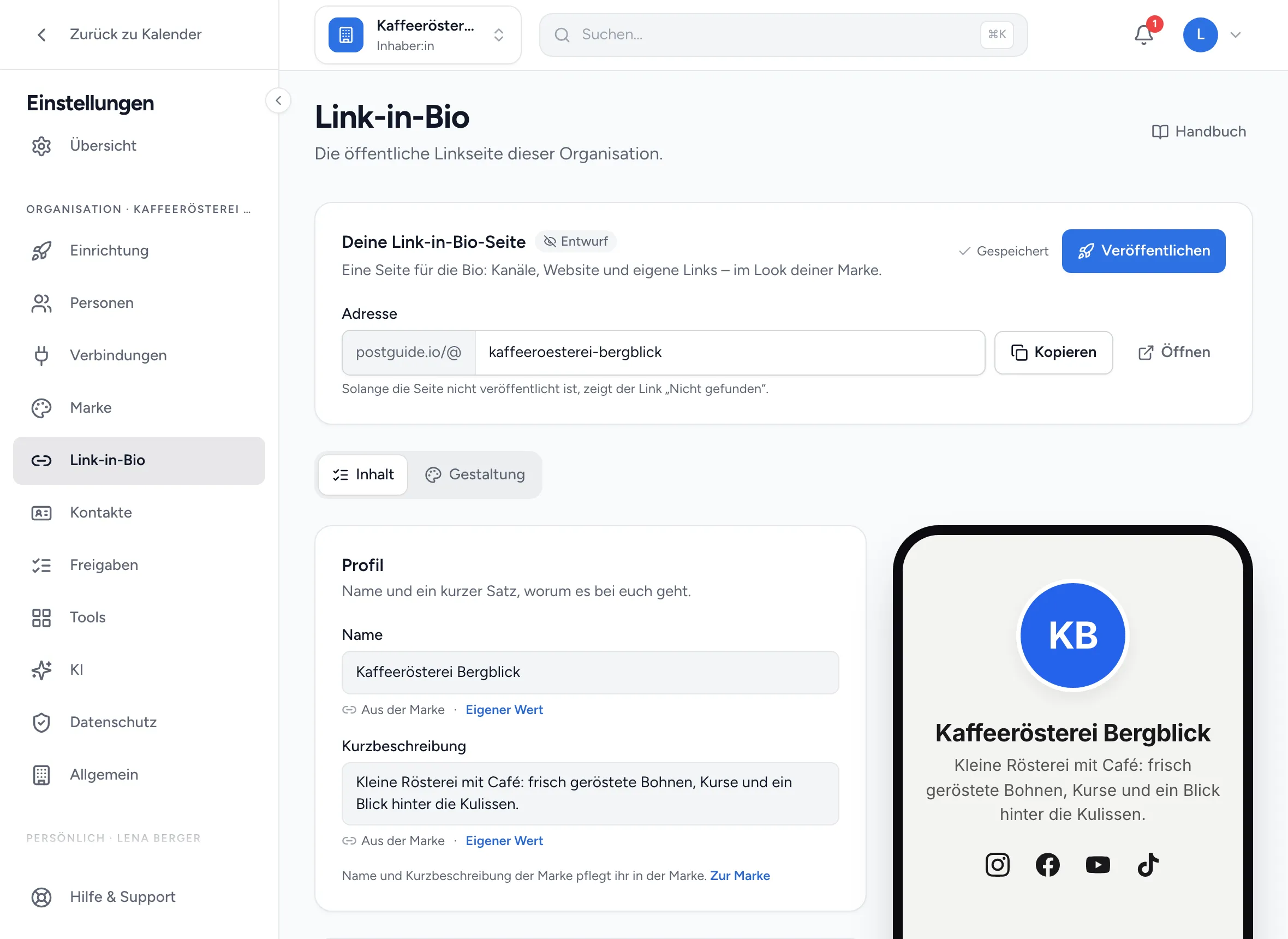
Abschnitt betitelt „Die Seite pflegen“- Öffne Einstellungen → Link-in-Bio.
- Im Bereich Inhalt stehen unter Profil Name und Kurzbeschreibung. Sie kommen zunächst aus der Marke („Aus der Marke“). Mit Eigener Wert trägst du für die Seite etwas anderes ein, mit Wieder aus der Marke folgt das Feld wieder der Marke.
- Unter Kanäle zeigt die Seite die Kanäle der Marke als Symbole. Willst du eine eigene Auswahl, wähle Eigener Wert und füge mit Kanal hinzufügen Profile hinzu.
- Lege unter Links mit Link hinzufügen die Buttons an, etwa Website, Shop, Terminbuchung, E-Mail-Adresse oder Telefonnummer. Mit Überschrift gliederst du, mit Hervorheben betonst du einen Link.
- Prüfe die Live-Vorschau (am Handy über Vorschau).
Alles wird automatisch gespeichert („Gespeichert“).
Impressum und Datenschutz
Abschnitt betitelt „Impressum und Datenschutz“Unter Impressum & Datenschutz übernimmt die Seite die Adressen aus Einstellungen → Marke → Profil, laufend und ohne Kopie. Ändert ihr sie dort, ändert sich auch die Link-Seite. Inhaber:innen und Admins können für die Seite mit Eigener Wert abweichende Adressen eintragen. Für Unternehmen ist ein Impressum meist Pflicht.
Die Seite gestalten
Abschnitt betitelt „Die Seite gestalten“Inhaber:innen und Admins wechseln zu Gestaltung und wählen eine Vorlage: Klar, Markenfarbe, Foto, Magazin oder Nacht. Danach passen sie Logo, Hintergrund, Farben & Schrift und Buttons an. Logo und Farben kommen aus Einstellungen → Marke → Gestaltung; beim Logo wählst du alternativ Eigenes Logo oder Kein Logo. Ein Wechsel der Vorlage setzt Farben, Schrift und Buttons auf die Vorlage zurück.
Veröffentlichen und die Adresse eintragen
Abschnitt betitelt „Veröffentlichen und die Adresse eintragen“- Prüfe oben unter Adresse den Namen hinter dem @. Erlaubt sind Kleinbuchstaben, Ziffern, Punkt, Minus und Unterstrich, mindestens drei Zeichen.
- Klicke auf Veröffentlichen. Der Status wechselt von Entwurf auf Online.
- Kopiere die Adresse mit Kopieren und trage sie in die Bio eurer Kanäle ein.
Solange die Seite nicht veröffentlicht ist, zeigt die Adresse „Nicht gefunden“. Mit Offline nehmen machst du die Seite wieder unsichtbar.
Gut zu wissen
Abschnitt betitelt „Gut zu wissen“- Änderst du die Adresse einer veröffentlichten Seite, leitet die alte Adresse noch 180 Tage auf die neue weiter.
- Links mit fehlerhafter Adresse zeigt die Seite nicht an. Der Editor markiert sie mit „Adresse prüfen“.
- Am Seitenende stehen der Link Inhalt melden und ein kleiner Hinweis „Erstellt mit Postguide“. Den Hinweis lässt die Seite weg, wenn eure Organisation unter Einstellungen → Allgemein → Erscheinungsbild ihren eigenen Look zeigt.
- Die Seite setzt keine Cookies und ist für Suchmaschinen auf „nicht indexieren“ gestellt.
- Ist das Abo eurer Organisation gesperrt, ist Link-in-Bio in den Einstellungen ausgeblendet. Eine veröffentlichte Seite bleibt online; ändern könnt ihr sie erst wieder mit aktivem Abo.
Wenn jemand die Seite meldet
Abschnitt betitelt „Wenn jemand die Seite meldet“Über Inhalt melden kann jede Person die Seite beim Postguide-Team melden, etwa wegen rechtswidriger Inhalte, Urheberrecht oder Betrug. Das Team prüft jede Meldung. Wer gemeldet hat, erfährt eure Organisation nicht.
Nimmt das Team die Seite offline, bekommen Inhaber:innen und Admins eine E-Mail mit Begründung, und der Editor zeigt „Offline genommen am …“. Danach lässt sich die Seite nicht selbst wieder veröffentlichen, und frühere Adressen leiten nicht mehr weiter. Wende dich in dem Fall über Support kontaktieren an den Support.
Wenn etwas nicht klappt
Abschnitt betitelt „Wenn etwas nicht klappt“- „Diese Adresse ist schon vergeben.“ oder „Diese Adresse ist reserviert.“: Wähle einen anderen Namen.
- Die Adresse zeigt „Nicht gefunden“: Die Seite ist noch ein Entwurf oder wurde offline genommen. Inhaber:innen und Admins klicken auf Veröffentlichen.
- Du kannst Adresse, Gestaltung oder Impressum nicht ändern: Das stellen Inhaber:innen und Admins ein.
- Link-in-Bio fehlt in den Einstellungen: Freigeber:innen und Externe öffnen die Seite nicht; unter der Abo-Sperre ist sie ausgeblendet.
Weiterführend
Abschnitt betitelt „Weiterführend“Fehlt etwas oder ist eine Anleitung unklar? Schreib uns:
- Hilfe & Support in der App
- Noch kein Konto? postguide.io/kontakt