Freigabe-Workflows mit Stufen bauen
Im Creator eine Freigabe-Kette aus Stufen bauen – wer prüft, in welcher Reihenfolge, mit Pflichtstufe, Frist, Automatik, Gast-Kontakt und Bedingung „Thema“.
Ein Freigabe-Workflow legt fest, wer einen Beitrag prüft, bevor er Bereit ist. Bei Einfach und Doppelt prüft je Abschnitt eine Stufe. Im Creator baut ihr daraus eine Kette, zum Beispiel Redaktion → Legal → Freigabe: Jede Stufe hat eigene Zuständige, eine Frist und Regeln. Ein Beitrag kommt erst zur nächsten Stufe, wenn die vorige ihn freigegeben hat.
Voraussetzungen
Abschnitt betitelt „Voraussetzungen“- Du bist Inhaber:in oder Admin.
- Euer Paket enthält die Funktion Freigaben. Ketten mit bis zu 5 Stufen gibt es mit Business Team. Mit der Paket-Funktion Freigabe-Abläufe (Enterprise) sind es bis zu 10 Stufen, dazu kommt die Bedingung „Thema“.
- Ohne die Funktion Freigaben, etwa nach einem Paketwechsel, lässt sich der Creator nur noch ansehen.
Abschnitte und feste Punkte
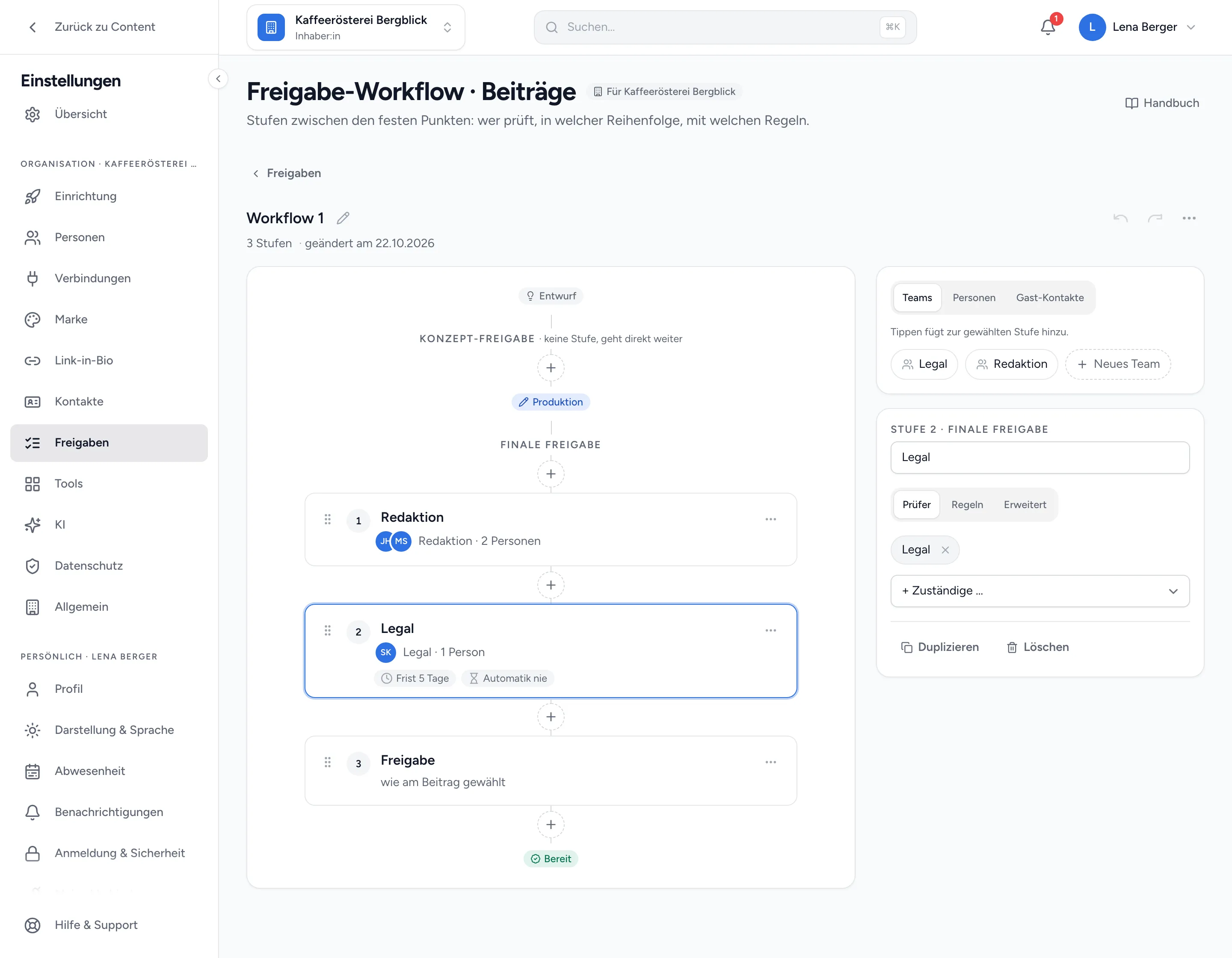
Abschnitt betitelt „Abschnitte und feste Punkte“Der Creator zeigt den Weg eines Beitrags von oben nach unten: Entwurf, Konzept-Freigabe, Produktion, Finale Freigabe, Bereit. Die Punkte Entwurf, Produktion und Bereit sind fest. Die Stufen liegen in den zwei Abschnitten dazwischen:
- Konzept-Freigabe: Die Idee wird geprüft, solange der Beitrag ein Entwurf ist. Bild oder Video sind dafür nicht nötig.
- Finale Freigabe: Der fertige Beitrag wird geprüft, mit Bild oder Video.
Ein Abschnitt ohne Stufe zeigt „keine Stufe, geht direkt weiter“. Ohne finale Stufe stellt das Team Beiträge nach der Produktion mit Fertigstellen fertig. Ohne Konzept-Stufe beginnt die Freigabe erst mit dem fertigen Beitrag.
Einen Workflow im Creator bearbeiten
Abschnitt betitelt „Einen Workflow im Creator bearbeiten“- Öffne Einstellungen → Freigaben, Tab Workflow, und klicke in der Karte Freigabe-Workflow auf Bearbeiten. Gibt es noch keine Stufe, öffnet Workflow einschalten die Auswahl Vorlage wählen. Dort startest du mit Ohne Vorlage im Creator bauen ganz leer.
- Klicke auf ein + zwischen den Stufen, um dort eine Stufe einzufügen. Mit der Maus kannst du auch ein Team oder eine Person aus dem Werkzeugkasten auf ein + ziehen.
- Wähle die Stufe aus und tippe im Werkzeugkasten an, wer prüft: im Tab Teams ein Team (oder Neues Team), im Tab Personen eine Person, Alle Freigeber:innen, Inhaber:in & Admins oder wie am Beitrag gewählt, im Tab Gast-Kontakte einen Kontakt. Im Panel der Stufe geht das auch über + Zuständige ….
- Gib der Stufe oben im Panel einen Namen und lege in den Tabs Prüfer, Regeln und Erweitert fest, wie sie arbeitet (siehe unten).
- Ordne die Stufen über den Griff, mit den Pfeiltasten oder im Menü … der Stufe: Nach oben, Nach unten, Verschieben nach …, Duplizieren, Löschen. Rückgängig und Wiederholen stehen oben rechts.
- Klicke in der Leiste Nicht gespeichert auf Speichern und bestätige Workflow speichern?.
Bis zum Speichern ändert sich nichts. Verwerfen nimmt alle Änderungen zurück. Beiträge, die schon in Prüfung sind, behalten ihren bisherigen Ablauf; die Rückfrage nennt, wie viele es sind. Ein- und ausgeschaltet wird der Workflow nur mit dem Schalter in der Karte Freigabe-Workflow. Speicherst du einen ausgeschalteten Workflow, führt Einschalten im Hinweis dorthin.
Wer eine Stufe entscheidet
Abschnitt betitelt „Wer eine Stufe entscheidet“| Zuständige | Wer entscheidet |
|---|---|
| Ein Team | jedes Mitglied des Teams |
| Eine Person | genau diese Person |
| Alle Freigeber:innen | alle mit der Rolle Freigeber:in |
| Inhaber:in & Admins | Inhaber:innen und Admins |
| wie am Beitrag gewählt | wer im Studio unter Freigabe durch steht; bei – offen – Inhaber:innen, Admins und Freigeber:innen |
| Ein Gast-Kontakt | ein Kontakt der Organisation mit E-Mail-Adresse, über einen eigenen Freigabe-Link (siehe Gast-Stufen) |
Hat eine Stufe keine Zuständigen oder nennt sie ein Team ohne Personen, entscheiden Inhaber:innen, Admins und Freigeber:innen. Für jede Stufe gilt das Vier-Augen-Prinzip: Wer den Beitrag erstellt oder eingereicht hat, entscheidet keine Stufe. Ohne Mehrere Stufen je Person unter Einstellungen → Freigaben → Allgemein entscheidet jede Person in einem Lauf nur eine Stufe.
Regeln einer Stufe
Abschnitt betitelt „Regeln einer Stufe“- Pflichtstufe (Tab Regeln): Niemand überspringt sie – keine Admins, kein Erzwingen, kein Schnell-Upload, nicht spontan, keine Automatik.
- Überspringen dürfen (nur ohne Pflicht): Admins heißt, Inhaber:innen und Admins dürfen die Stufe übersteuern. Erzwingen und Schnell-Upload dürfen sie auslassen, wenn die Organisation diese Ausnahmen erlaubt, Spontan bei spontanen Beiträgen. Jeder dieser Wege steht im Verlauf.
- Frist: der Standard der Organisation (siehe Automation) oder 1 bis 10 Tage, ab dem Tag, an dem der Beitrag bei der Stufe liegt.
- Wenn niemand antwortet und In Zeiträumen (Tab Erweitert): Wie Organisation übernimmt die automatische Freigabe der Organisation, Nie nimmt die Stufe davon aus. Neue Stufen und Pflichtstufen stehen auf Nie.
- Nur wenn (Tab Erweitert, Enterprise): Wähle Themen aus. Die Stufe gilt dann nur für Beiträge mit einem dieser Themen; ohne Thema oder mit einem anderen entfällt sie. Jeder Abschnitt braucht eine Stufe, die für jeden Beitrag gilt.
Auf der Stufe stehen die Regeln als kurze Hinweise, etwa Pflicht, Frist 5 Tage, Automatik nie, Admins nicht oder Nur wenn Thema.
Hinweise vor dem Speichern
Abschnitt betitelt „Hinweise vor dem Speichern“Oben im Creator zeigt ein Knopf die Zahl der Hinweise. Rote Hinweise verhindern das Speichern, zum Beispiel „Stufe 2 braucht einen Namen.“. Die übrigen warnen nur, etwa „Team „Legal“ hat noch keine Personen.“, „Stufe „Legal“ hängt an einer einzigen Person.“ oder „Eine Person prüft in … – ohne „Mehrere Stufen je Person“ entscheidet sie nur eine davon.“ Öffnen springt zur betroffenen Stufe. Die Zahl der Warnungen steht auch in der Karte Freigabe-Workflow.
Vorlagen und eigene Vorlagen
Abschnitt betitelt „Vorlagen und eigene Vorlagen“Vorlagen findest du in der Karte unter Vorlage wählen und im Creator unter … → Vorlage laden:
| Vorlage | Stufen |
|---|---|
| Einfache Freigabe | Final: Freigabe (wie am Beitrag gewählt) |
| Doppelte Freigabe | Konzept: Konzept-Freigabe · Final: Freigabe |
| Kunde gibt das Konzept frei | Konzept: Kundenteam (Team, Frist 5 Tage, Automatik nie) · Final: Freigabe |
| Mit Rechtsprüfung | Final: Legal (Team, Pflichtstufe, Frist 5 Tage) → Freigabe |
| Agentur und Kunde | Final: Redaktion (Team) → Kunde (Gast-Kontakt, Pflichtstufe, Frist 7 Tage) |
| Marketing und Geschäftsführung | Final: Marketing (Team) → Geschäftsführung (Team, Frist 2 Tage, Automatik nie, nur Admins übersteuern) |
Übernehmen ersetzt die Stufen und schaltet den Workflow ein. Fehlende Teams legt die Vorlage leer an (in der Kachel als „… anlegen“); der Hinweis danach führt zu Personen zuordnen. Bei Agentur und Kunde wählst du vorher den Kontakt für die Stufe „Kunde“: Vorhandener Kontakt oder Neuer Kontakt mit Name und E-Mail-Adresse. Hast du die Kette im Creator selbst gebaut, sicherst du sie mit Erst als eigene Vorlage sichern und Sichern und übernehmen. Im Creator ersetzt Vorlage laden nur den Entwurf; gespeichert wird mit Speichern.
Eigene Vorlagen legst du im Creator über … → Als eigene Vorlage speichern an, mit Name und optionaler Beschreibung. Sie stehen unter Vorlage wählen bei Eigene Vorlagen; über … an der Kachel benennst du sie um oder löschst sie.
Wo die Kette sichtbar wird
Abschnitt betitelt „Wo die Kette sichtbar wird“- Board, Liste, Sendeplan, Kalender, Start und die Suche zeigen bei einem Beitrag in Prüfung den Stufen-Chip, etwa „Stufe 2/3 · Legal“ (am Handy „2/3 · Legal“). Den Chip gibt es nur ab zwei Stufen in einem Abschnitt. Ist er gelb, darf niemand die Stufe für diesen Beitrag entscheiden.
- Im Studio steht die Kette unter den Produktionsstufen, siehe Im Content-Studio arbeiten.
- In Freigabe steht bei jedem Beitrag, bei wem die Stufe liegt, siehe Beiträge freigeben und Feedback geben.
Gut zu wissen
Abschnitt betitelt „Gut zu wissen“- Mit Business Team bietet der Creator keine sechste Stufe an; ein weiteres + trägt den Hinweis Enterprise. Eine längere, schon gespeicherte Kette bleibt nach einem Paketwechsel erhalten, aber jede neue Freigabe überspringt die Stufen über der Grenze, auch Pflichtstufen. Jeder Abschnitt behält seine erste Stufe. Stufen mit „Nur wenn“ entfallen ohne Freigabe-Abläufe ganz.
- Löschst du ein Team, das in einer Stufe steht, nennt die Rückfrage die betroffenen Workflows und wartenden Beiträge. Stufen, die nur dieses Team nennen, entscheiden danach Inhaber:innen, Admins und Freigeber:innen.
- Entfernt jemand an einem eingeschalteten Workflow eine Pflichtstufe, nimmt ihr die Pflicht, gibt ihr andere Zuständige oder schaltet einen Workflow mit Pflichtstufe aus, erfahren es die übrigen Inhaber:innen und Admins in den Benachrichtigungen.
- Drehpläne werden weiter wie bisher mit einer Freigabe freigegeben; das steht auch unter der Karte Freigabe-Workflow.
Wenn etwas nicht klappt
Abschnitt betitelt „Wenn etwas nicht klappt“- „Nicht gespeichert – bitte prüfe die Hinweise.“ Öffne die Hinweise und behebe die roten.
- „Der Workflow wurde inzwischen an anderer Stelle geändert.“ Jemand hat den Workflow in einem anderen Fenster gespeichert. Neu laden – deine Änderungen gehen verloren zeigt den aktuellen Stand.
- „Euer Paket führt diese Stufe nicht aus – sie wird übersprungen.“ Die Stufe liegt über der Grenze eures Pakets. Mehr Stufen gibt es mit Enterprise.
- „Ein eingeschalteter Workflow braucht mindestens eine Stufe.“ Füge eine Stufe hinzu oder schalte den Workflow in der Karte aus.
- Ein Kontakt fehlt unter „Gast-Kontakte“: Dort stehen nur Kontakte der Organisation mit E-Mail-Adresse, keine persönlichen. Ergänze die Adresse unter Einstellungen → Kontakte.
Weiterführend
Abschnitt betitelt „Weiterführend“Fehlt etwas oder ist eine Anleitung unklar? Schreib uns:
- Hilfe & Support in der App
- Noch kein Konto? postguide.io/kontakt