Einstellungen im Überblick
Wo die Einstellungen von Organisation, Person und Kundenkonto stehen, wer welche Seite öffnet und wie gespeichert wird – mit Tools und Allgemein im Detail.
Alle Einstellungen stehen an einem Ort, in drei Gruppen: Organisation (gilt für die geöffnete Organisation), Persönlich (nur für dich, in allen deinen Organisationen) und Kundenkonto (Abo, Rechnungen und Organisationen). Du siehst nur die Seiten, die du mit deiner Rolle öffnen darfst.
Einstellungen öffnen
Abschnitt betitelt „Einstellungen öffnen“- Einstellungen unten in der Seitenleiste, auch in der Ansicht Alle Organisationen.
- Das Profilmenü oben rechts: Einstellungen, Profil und für Kundenkonto-Verwalter:innen Abo & Rechnungen.
- Das Zahnrad im Kopf von Content, Dreh, Strategie und Freigabe. Es führt Inhaber:innen und Admins direkt zu den Einstellungen dieses Tools.
- Die Suche (⌘K bzw. Strg+K) findet jede Seite, Karte und einzelne Einstellung, auch unter früheren Namen.
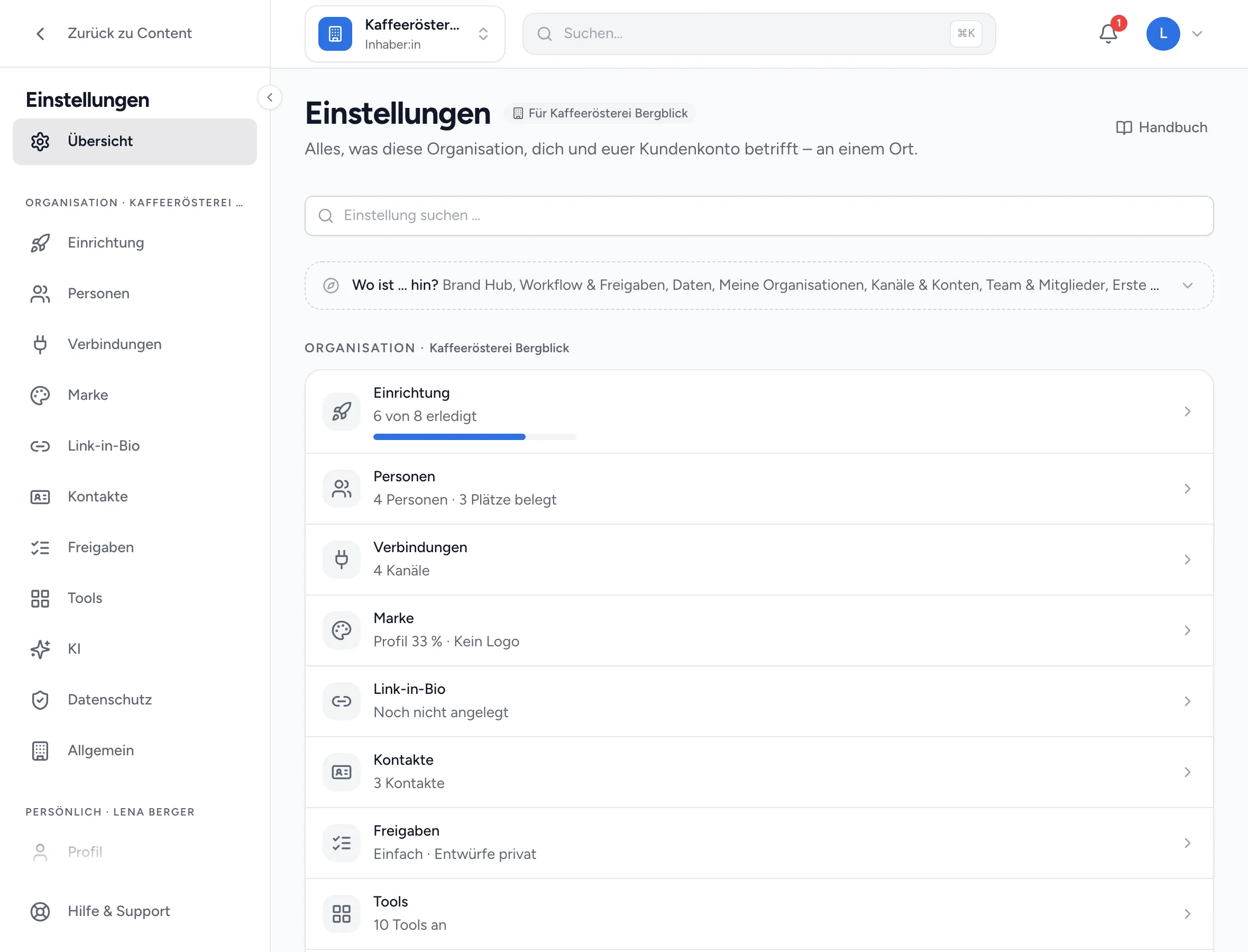
Am Computer wird die Seitenleiste in den Einstellungen zu ihrer eigenen Navigation. Oben führt ‹ Zurück zu … auf die Seite, von der du gekommen bist. Die Seiten nennen oben, für wen sie gelten, etwa Für Kaffeerösterei Bergblick oder Nur für dich. Wechselst du auf einer Seite der Organisation die Organisation, öffnet sich dieselbe Seite der anderen Organisation.
Die Übersicht
Abschnitt betitelt „Die Übersicht“Die erste Seite heißt Einstellungen, in der Seitenleiste Übersicht:
- Das Feld Einstellung suchen … filtert schon beim Tippen.
- Braucht Aufmerksamkeit zeigt, was auf dich wartet, z. B. einen Kanal, der neu verbunden werden muss, „Support bittet um Zugang“, Vorschläge im KI-Gedächtnis, eine offene Zahlung oder eine Übertragung.
- Jede Seite hat eine Zeile mit ihrem Zustand, etwa „3 Kanäle · Einer braucht neue Anmeldung“. Die Einrichtung steht oben, solange Schritte offen sind, danach mit Erledigt am Ende ihrer Gruppe.
- Wo ist … hin? nennt frühere Namen wie „Brand Hub“ mit ihrem heutigen Ort.
In Alle Organisationen öffnet Einstellungen deine persönliche Übersicht mit einer Zeile je Organisation. Eine Zeile öffnet deren Einstellungen und verlässt dabei die Ansicht Alle Organisationen.
Am Handy ist die Übersicht die Liste aller Einstellungen. Jede Seite hat oben ‹ Einstellungen, die Unterseiten der Tools ‹ Tools. Manche Seiten bestehen aus Tabs mit eigener Adresse, etwa Freigaben mit Workflow, Automation und Allgemein; auch jeder dieser Tabs führt am Handy mit ‹ Einstellungen zurück.
Wer welche Seiten sieht
Abschnitt betitelt „Wer welche Seiten sieht“| Gruppe | Seiten | Wer |
|---|---|---|
| Organisation | Einrichtung, Personen, Verbindungen, Marke, Link-in-Bio, Kontakte, Freigaben, Tools, KI, Datenschutz, Allgemein | Inhaber:innen und Admins. Mitglieder sehen Marke, Link-in-Bio, Kontakte und Deine Rolle & Regeln, Freigeber:innen nur Deine Rolle & Regeln. |
| Persönlich | Profil, Darstellung & Sprache, Abwesenheit, Benachrichtigungen, Anmeldung & Sicherheit, Meine Verbindungen, Mitgliedschaften, Meine Daten | jede Person für sich, siehe Profil, Sprache und Anmeldung |
| Kundenkonto | Organisationen, Abo & Rechnungen, Verwalter:innen & Verträge | nur Kundenkonto-Verwalter:innen, siehe Das Kundenkonto verwalten |
Externe sehen keine Seiten der Organisation, sondern ihre persönliche Übersicht mit ihrem Zugang.
Die Seiten der Organisation
Abschnitt betitelt „Die Seiten der Organisation“- Einrichtung: die Schritte zur startklaren Organisation, die Karte „Einrichtung“ auf der Startseite und der Weg in die Geführte Einrichtung. Siehe Postguide einrichten.
- Personen: alle mit Zugang, Person einladen, offene Einladungen, Einladungslink, Abwesenheiten, Teams und Support-Zugang. Ein Klick auf eine Person öffnet Rolle, Teams, Tool-Zugriff und Abwesenheiten. Siehe Personen und Rollen verwalten.
- Verbindungen: Social-Media-Kanäle verbinden, abgleichen und trennen, dazu Werbekonten (wenn ihr Werbung nutzt) und Kalender von außen (ICS). Siehe Kanäle verbinden.
- Marke: Profil, Gestaltung mit Logo und Farben, Themen & Zielgruppe, Angebote, Inventar und KI-Gedächtnis. Siehe Die Marke pflegen.
- Link-in-Bio: eure öffentliche Linkseite. Siehe Eine Link-in-Bio-Seite veröffentlichen.
- Kontakte: eigene und geteilte Kontakte und Kontaktgruppen. Siehe Kontakte und Kontaktgruppen organisieren.
- Freigaben mit drei Tabs: Workflow (Schalter, Vorlage wählen, eigene Vorlagen und der Creator für Ketten mit mehreren Stufen), Automation (automatische Freigabe, Standardfrist, Erinnerung, automatische To-dos) und Allgemein (private Entwürfe, Mehrere Stufen je Person, Ausnahmen). Die Zeile in der Übersicht nennt den Stand, etwa „Freigabe für Beiträge · 2 Stufen“. Siehe Einen Freigabeprozess aufsetzen und Freigabe-Workflows mit Stufen bauen.
- Tools und Allgemein: siehe unten.
- KI: KI einschalten, Anbieter, KI in den Werkzeugen, Vorgaben für Ideen und Credits. Siehe KI aktivieren und Credits verstehen.
- Datenschutz: Geteilte Links mit Widerrufen, wer Datei-Links erstellen darf, Aufbewahrung von Kommentaren und Leads und der Export der Organisation. Siehe Daten exportieren und löschen.
Marke, Link-in-Bio und Kontakte haben eigene Adressen und speichern auf ihre eigene Art. Auf allen anderen Seiten speichert jede Karte für sich (siehe unten).
Einstellungen → Tools zeigt unter Tools der Organisation jedes Tool mit An oder Aus:
- Aus sperrt das Tool für alle in der Organisation. Die App fragt vorher. Beiträge, Termine und alle anderen Daten bleiben und sind wieder da, sobald ihr es einschaltet.
- Freigabe ist immer an. Hier steuerst du nur Im Menü zeigen. Was auf eine Entscheidung wartet, steht auch ohne Menüeintrag auf Start.
- Analytics und Community zeigen An · erscheint mit dem ersten Kanal, bis ein Kanal verbunden ist.
- Ein Tool, das euer Paket nicht enthält, nennt das Paket, in dem es steckt, und hat keinen Schalter.
- Immer dabei und nicht abschaltbar sind Start, Ideen, Marke, Kontakte, Link-in-Bio, KI-Assistent und Wissen.
Wer welches Tool nutzt zeigt je Person die Tools und woher sie kommen: Organisation, Team oder eigene Auswahl. Inhaber:innen und Admins haben immer alle Tools. Mitgliedern gebt ihr mit Ändern einzelne Tools, je Person oder über ihre Teams. Tools wegnehmen gehört zu den Team-Funktionen eures Pakets, dazugeben geht immer. Freigeber:innen und Externe brauchen keine Tools.
Einstellungen der Tools führt zu den Unterseiten, solange das Tool an ist. Ist es aus, steht dort „… ist aus · oben einschalten“.
- Tools → Content: Sprechtempo und Drehdetails für Studio und Skript-Editor. Siehe Im Content-Studio arbeiten.
- Tools → Dreh: Drehplanung mit Standard-Dauer je Format, Standard-Equipment und Standard-Crew aus Personen und Kontakten, dazu Hauptdrehort und Einrichtungshilfe. Siehe Einen Drehtag organisieren.
- Tools → Strategie: Freie Plätze laut Rhythmus und die Standard-Postingzeit zum Nachlesen. Siehe Rhythmus und Themen planen.
- Tools → Werbung (nur wenn ihr Werbung nutzt, eine Demo): Budget mit Wer darf Werbebudgets bewilligen?, Standardangaben und Regeln. Siehe Werbung ausprobieren und planen.
Die Zeile Community verweist auf die Orte ihrer Einstellungen: die Aufbewahrung der Kommentare unter Datenschutz, Benachrichtigungen für alle unter Allgemein und die Vorlagen im Posteingang.
Allgemein
Abschnitt betitelt „Allgemein“Einstellungen → Allgemein hat diese Karten:
- Name & Adresse: Den Name der Organisation ändern Inhaber:innen und Admins. Das Kürzel in der Adresse ändert nur die Inhaber:in, siehe Organisationen wechseln, anlegen und löschen.
- Region & Sprache: Markt (für Zielgruppen, Werbung und Zeitzone), Zeitzone (für Kalender, Planung und Auto-Posting) und Inhaltssprache (in ihr schreiben Vorlagen und KI eure Inhalte). Ein neuer Markt schlägt eine Zeitzone vor. Vor einer neuen Zeitzone fragt die App nach: Termine behalten ihre Uhrzeit und gelten dann in der neuen Zone.
- Erscheinungsbild: Der Schalter Logo und Markenfarbe im Arbeitsbereich und auf geteilten Seiten zeigen nimmt Logo und Farbe aus der Marke, etwa für den Organisationswechsler und Freigabe-Links. „Erstellt mit Postguide“ entfällt dann dort. Dazu kommt Schrift auf der Markenfarbe. Logo und Farben änderst du über In der Marke ändern. Ob die Karte nutzbar ist, hängt vom Paket ab.
- Benachrichtigungen für alle: Status heute als Morgen-Push (werktags um 07:30 per Mail und Glocke, nur wenn etwas ansteht), bei eingeschalteter Community auch Community-Zusammenfassung und Bei Zuweisung sofort benachrichtigen. Darunter steht, was automatisch verschickt wird. Jede Person kann Mails zusätzlich für sich abbestellen.
- Kundenkonto & Paket: Kundenkonto, Paket und belegte Plätze zum Nachlesen. Ändern können das nur die Verwalter:innen eures Kundenkontos.
- Gefahrenzone: Organisation verlassen, Inhaberschaft übergeben (nur die Inhaber:in) sowie Übertragen und Löschen. Übertragen und Löschen laufen im Kundenkonto, alle anderen nutzen Löschung anfragen. Siehe Organisationen wechseln, anlegen und löschen.
Deine Rolle & Regeln
Abschnitt betitelt „Deine Rolle & Regeln“Mitglieder und Freigeber:innen sehen Deine Rolle & Regeln, nur zum Lesen: Rolle und Teams, deine Tools, Freigabe-Workflow, die Stufen, in denen du prüfst (Du prüfst in), wer freigibt, Frist, Entwürfe, KI, Inhaltssprache, Zeitzone, Kanäle und die Admins als Ansprechpersonen. Freigeber:innen sehen eine Kurzform.
Öffnest du eine Seite, die deine Rolle nicht ändern darf, etwa über einen alten Link, erscheint Das stellen Admins ein. Die Seite nennt die Ansprechpersonen und verlinkt Deine Rolle & Regeln. Themen des Kundenkontos verweisen auf die Verwalter:innen eures Kundenkontos.
So wird gespeichert
Abschnitt betitelt „So wird gespeichert“Jede Karte speichert für sich, einen Sammel-Button gibt es nicht.
- Eine Wahl speichert sofort: Schalter und Auswahlkarten bestätigen mit „Gespeichert“. Lehnt die App ab, springt die Wahl zurück und nennt den Grund.
- Karten mit Textfeldern haben Speichern in der Karte. Bis dahin steht daneben Nicht gespeichert. Am Handy speichert eine Leiste unten am Bildschirm, bei mehreren Karten mit Alle speichern.
- Verlässt du eine Seite mit ungespeicherten Karten, fragt die App nach.
Unter der Abo-Sperre
Abschnitt betitelt „Unter der Abo-Sperre“Hat das Kundenkonto kein aktives Abo, bleiben diese Seiten der Organisation offen: die Übersicht, Personen (zum Ansehen, Entfernen und Zurückziehen von Einladungen), Verbindungen (zum Trennen), Datenschutz (Links widerrufen, exportieren, Fristen nur verkürzen), die Gefahrenzone unter Allgemein und Deine Rolle & Regeln. Alle anderen Seiten tragen ein Schloss und zeigen statt des Inhalts, dass sie gesperrt sind, mit dem Ausweg: Abo reaktivieren für Verwalter:innen, eine Anfrage an die Verwalter:innen für alle anderen. Marke, Link-in-Bio und Kontakte sind ausgeblendet. Persönliche Seiten und das Kundenkonto sind nie gesperrt.
Wenn etwas nicht klappt
Abschnitt betitelt „Wenn etwas nicht klappt“- Eine Seite fehlt: Es liegt an deiner Rolle, an einem ausgeschalteten Tool (seine Unterseite fehlt), am Paket oder an der Abo-Sperre.
- „Die Organisation wurde in einem anderen Tab gewechselt. Lade die Seite neu.“: Eine Seite speichert nur in der Organisation, in der du sie geöffnet hast.
- Eine Änderung ist weg: Textkarten speichern erst mit Speichern in der Karte.
- Das Kürzel lässt sich nicht ändern: Das kann nur die Inhaber:in.
Weiterführend
Abschnitt betitelt „Weiterführend“Fehlt etwas oder ist eine Anleitung unklar? Schreib uns:
- Hilfe & Support in der App
- Noch kein Konto? postguide.io/kontakt