Personen und Rollen verwalten
Personen per E-Mail oder Einladungslink in die Organisation holen, Rollen und Teams vergeben, Externe einladen und die Inhaberschaft übergeben.
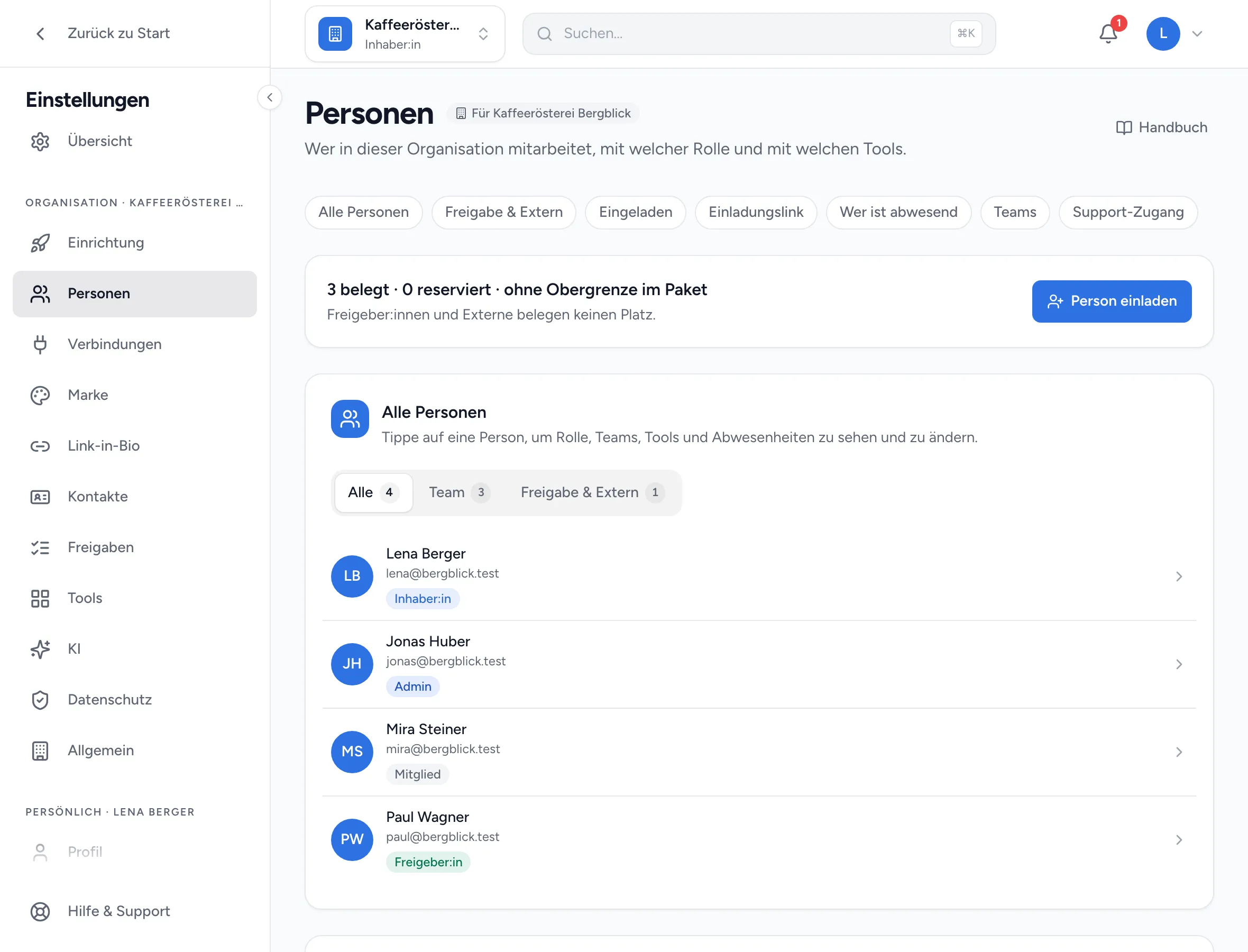
Unter Einstellungen → Personen legst du fest, wer in der Organisation mitarbeitet: mit welcher Rolle, in welchen Teams und mit welchen Tools. Rollen gelten je Organisation. Wer in mehreren Organisationen arbeitet, kann überall eine andere Rolle haben.
Voraussetzungen
Abschnitt betitelt „Voraussetzungen“- Du bist Inhaber:in oder Admin der geöffneten Organisation. Alle anderen lesen unter Einstellungen → Deine Rolle & Regeln, was für sie gilt.
- Einladen geht nur mit aktivem Abo des Kundenkontos.
Die Rollen
Abschnitt betitelt „Die Rollen“| Rolle | Wofür | Belegt einen Platz |
|---|---|---|
| Inhaber:in | Führt die Organisation. Darf alles, was Admins dürfen, und als Einzige:r das Kürzel in der Adresse ändern, über den Support-Zugang entscheiden und die Inhaberschaft übergeben. Es gibt immer genau eine Inhaber:in. | ja |
| Admin | Verwaltet Personen, Tools und Einstellungen und plant mit. Hat immer alle Tools der Organisation. | ja |
| Mitglied | Plant und produziert mit, in den Tools, die die Organisation, die Teams oder eine eigene Auswahl freigeben. | ja |
| Freigeber:in | Prüft Beiträge und Drehpläne und gibt sie frei, sonst nichts. Gibt es nur mit der Paket-Funktion „Freigaben“. | nein |
| Extern | Crew, Partner oder Kund:innen mit eigenem Login, nur für Freigaben und Termine. | nein |
Was jede Rolle im Einzelnen darf, steht in Wer darf was?. Oben auf der Seite siehst du die Plätze, z. B. „4 belegt · 1 reserviert · von 10 Plätzen“. Offene Einladungen für Mitglieder und Admins reservieren ihren Platz.
Eine Person einladen
Abschnitt betitelt „Eine Person einladen“- Klicke oben auf Person einladen.
- Wähle unter Wie arbeitet die Person mit? die Rolle: Mitglied, Admin, Freigeber:in oder Extern. Jede Karte sagt, ob die Rolle einen Platz belegt und was die Person sieht. Klicke Weiter.
- Trag die E-Mail ein, bei Extern zuerst den Name. Wähle optional Teams. Bei Freigeber:innen und Externen sind das die Teams, für die sie prüfen.
- Nur bei Mitglied: Wähle unter Tools Alle Tools der Organisation oder Nur ausgewählte Tools.
- Klicke Einladung senden. Bei Extern wählst du Per Mail einladen oder Link stattdessen kopieren.
Hat die Person schon ein Konto mit bestätigter Adresse, ist sie sofort dabei und bekommt eine Nachricht. Alle anderen bekommen eine E-Mail und stehen bis zur Antwort unter Eingeladen. Die Einladung gilt 14 Tage und nur für genau diese Adresse. Ablehnen kann die Person auf der Seite aus der Mail mit Einladung ablehnen oder unter Einstellungen → Persönlich → Mitgliedschaften. Wer eingeladen hat, erfährt es.
Externe bekommen einen Link, der 14 Tage und nur einmal gilt. Damit legen sie ihr eigenes Passwort fest. Einen kopierten Link zeigt Postguide nur einmal. Danach sehen Externe nur Freigaben und Termine: Beiträge und Drehpläne, für die sie als Person oder über ihr Team eingetragen sind – in einem Workflow mit mehreren Stufen, solange ihre Stufe offen ist. Sie entscheiden mit Freigeben oder Änderung erbitten.
Eingeladen und Einladungslink
Abschnitt betitelt „Eingeladen und Einladungslink“- Eingeladen zeigt offene Einladungen mit Rolle und Gültigkeit. Erneut senden verschickt einen neuen Link, der wieder 14 Tage gilt. Der alte funktioniert dann nicht mehr. Zurückziehen macht den Link ungültig und gibt den reservierten Platz frei. Abgelaufene Einladungen der letzten 30 Tage stehen eingeklappt darunter. Externe, die ihren Zugang noch nicht aktiviert haben, bekommen über Erneut einladen einen neuen Link.
- Unter Weitere Wege einzuladen erzeugst du mit Einladungslink erstellen einen Link zum Teilen, etwa im Team-Chat. Wer ihn öffnet, bestätigt die E-Mail-Adresse per Mail und tritt als Mitglied mit den Tools der Organisation bei. Jeder Beitritt belegt einen Platz. Der Link läuft nicht ab. Link erneuern ersetzt ihn, Link abschalten beendet ihn.
Rolle, Teams und Zugang einer Person ändern
Abschnitt betitelt „Rolle, Teams und Zugang einer Person ändern“Klick in Alle Personen auf eine Person. Ihre Seite hat die Karten Rolle, Teams, Tool-Zugriff, Abwesenheiten und Gefahrenzone.
- Rolle ändern: Wähle Mitglied, Admin oder Freigeber:in und bestätige. Der Dialog sagt vorher, was sich ändert. Für den Wechsel von Freigeber:in zu Mitglied oder Admin muss ein Platz frei sein.
- Extern → Freigeber:in: Bei Externen steht Als Freigeber:in einladen. Die Person bekommt eine neue Einladung. Mit der Annahme endet der externe Zugang, die Teams bleiben.
- Teams ändern und Tool-Zugriff ändern (nur bei Mitgliedern): Verliert die Person dadurch Tools, fragt Postguide vorher nach.
- Entfernen in der Gefahrenzone: Die Person verliert sofort den Zugang. Beiträge, Ideen und Aufgaben bleiben in der Organisation. Wo sie als Person unter Freigabe durch stand, ist das Feld danach leer. Bei Externen heißt es Zugang entfernen. Gehört der Login zu keiner anderen Organisation, wird er gelöscht.
Deine eigene Mitgliedschaft beendest du unter Einstellungen → Persönlich → Mitgliedschaften.
Teams bilden
Abschnitt betitelt „Teams bilden“In der Karte Teams legst du mit Team eine Gruppe an: Name, Farbe, Beschreibung, Personen und Tool-Zugriff für Mitglieder dieses Teams. Dann Speichern. In der Auswahl steht bei jeder Person ihre Rolle.
Wählst du ein Team unter Freigabe durch oder als Zuständige einer Stufe im Freigabe-Workflow, darf jedes Teammitglied freigeben, auch Freigeber:innen und Externe im Team. Mitglieder ohne eigene Tool-Auswahl bekommen die Tools ihrer Teams. Wer in mehreren Teams ist, bekommt die Tools aller Teams. Löschst du ein Team, bleiben die Personen in der Organisation. Steht das Team in einer Freigabe, nennt die Rückfrage vorher die Stufen und wartenden Beiträge; Stufen, die nur dieses Team nennen, entscheiden danach Inhaber:innen, Admins und Freigeber:innen. Änderst du die Personen eines Teams, gilt das auch für Beiträge, die gerade bei diesem Team liegen.
Inhaberschaft übergeben
Abschnitt betitelt „Inhaberschaft übergeben“Das kann nur die Inhaber:in selbst.
- Öffne deine eigene Person-Seite und klicke in der Karte Rolle auf Inhaberschaft übergeben. Derselbe Knopf steht unter Einstellungen → Allgemein in der Gefahrenzone.
- Wähle die Person, die übernimmt. Infrage kommen Admins und Mitglieder mit bestätigter E-Mail-Adresse.
- Bestätige mit Inhaberschaft übergeben.
Du bist danach Admin. Fehlt eine Inhaber:in, legen Kundenkonto-Verwalter:innen sie unter Einstellungen → Kundenkonto → Organisationen im Menü der Organisation mit Inhaber:in festlegen fest.
Gut zu wissen
Abschnitt betitelt „Gut zu wissen“- Die Karte Support-Zugang zeigt Anfragen des Postguide-Teams. Es kommt nur, wenn ihr Zugang erlauben wählt: befristet und mit der Rolle Mitglied. Erlauben dürfen Inhaber:innen, Admins nur, wenn es keine aktive Inhaber:in gibt. Jetzt beenden dürfen Inhaber:innen und Admins.
- Unter der Abo-Sperre ist die Seite nur zu lesen. Personen entfernen, Einladungen zurückziehen, den Einladungslink abschalten und den Support-Zugang beenden geht weiterhin.
Wenn etwas nicht klappt
Abschnitt betitelt „Wenn etwas nicht klappt“- „Die Plätze dieser Organisation sind voll“: Mehr Plätze schaffen Kundenkonto-Verwalter:innen unter Einstellungen → Kundenkonto → Abo & Rechnungen: mit einem größeren Paket oder, falls in der Karte Plätze & Zusatzbuchungen die Zeile Zusätzliche Plätze (je Organisation) erscheint, mit zusätzlichen Plätzen. Freigeber:innen und Externe kannst du trotzdem einladen.
- „Alle freien Plätze sind für offene Einladungen reserviert“: Zieh unter Eingeladen eine Einladung zurück, wenn der Platz an jemand anderen gehen soll.
- Freigeber:in ist gesperrt: Das Paket enthält die Funktion „Freigaben“ nicht.
- Die Einladung kommt nicht an: Prüfe Schreibweise und Spam-Ordner, dann Erneut senden. An Adressen, an die schon einmal nicht zugestellt werden konnte, verschickt Postguide keine E-Mails mehr. Die Oberfläche meldet trotzdem „Einladung an … gesendet“. Nimm dann eine andere Adresse oder wende dich an den Support.
- „Diese Einladung gilt für …“: Die Person ist mit einer anderen Adresse angemeldet. Sie meldet sich ab und mit der eingeladenen, bestätigten Adresse wieder an.
- „Diese Adresse gehört zu einem externen Zugang …“: Ein externer Zugang kann nicht zugleich Teammitglied sein. Nimm eine andere Adresse oder nutze Als Freigeber:in einladen.
- „Es existiert bereits ein Konto mit dieser E-Mail.“ beim Einladen als Extern: Bestehende Konten können nicht Extern werden. Lade die Person als Freigeber:in ein.
Weiterführend
Abschnitt betitelt „Weiterführend“Fehlt etwas oder ist eine Anleitung unklar? Schreib uns:
- Hilfe & Support in der App
- Noch kein Konto? postguide.io/kontakt