Im Content-Studio arbeiten
Im Content-Studio bearbeitest du einen Beitrag an einem Ort – Idee, Text, Skript, Dateien, Freigabe und Einplanung – und siehst, warum etwas gesperrt ist.
Das Content-Studio öffnet sich, wenn du einen Beitrag in Content anklickst. Oben steht, wann der Beitrag rausgeht und was als Nächstes zu tun ist; darunter arbeitest du in Tabs, rechts siehst du die Vorschau (auf kleineren Bildschirmen über Vorschau im Kopf).
Wer darf bearbeiten?
Abschnitt betitelt „Wer darf bearbeiten?“Bearbeiten dürfen Inhaber:innen und Admins sowie Mitglieder, die den Beitrag erstellt haben, als Verantwortlich eingetragen sind oder unter Freigabe durch stehen (bei einem Team jedes Teammitglied). Alle anderen sehen Nur Lesezugriff und können kommentieren. Freigeber:innen und Externe öffnen das Studio nicht; sie entscheiden unter Freigabe. Das Studio speichert von selbst; achte auf Automatisch gespeichert.
Der Kopf: Termin, Stufen und nächster Schritt
Abschnitt betitelt „Der Kopf: Termin, Stufen und nächster Schritt“- Unter dem Titel steht der Termin. Ohne Termin heißt es Noch kein Termin · Termin wählen. Ein Klick öffnet Posting-Termin wählen; dort setzt du den Wunschtermin mit Übernehmen oder löschst ihn mit Termin entfernen. Bei einem fertigen Beitrag steht Noch nicht eingeplant daneben, bis er gebucht ist.
- Eingeplant für erscheint, sobald die Veröffentlichung gebucht ist, mit Automatisch oder Manuell posten. Ein Klick öffnet den Dialog Veröffentlichung.
- Die Produktionsstufen zeigen, wo der Beitrag im Ablauf steht. Nächste Schritte nennt in Rot, was das Einplanen verhindert, sonst Hinweise.
Rechts oben steht genau ein Hauptbutton. Welcher, hängt vom Freigabe-Workflow eurer Organisation ab:
| Situation | Hauptbutton |
|---|---|
| Workflow aus | Fertigstellen |
| Workflow ohne Konzept-Freigabe (etwa Einfache Freigabe) | Zur Freigabe |
| Workflow mit Konzept-Freigabe (etwa Doppelte Freigabe), Entwurf | Zur Konzept-Freigabe |
| Workflow mit Konzept- und finaler Freigabe, nach der Konzept-Freigabe | Zur finalen Freigabe |
| Workflow nur mit Konzept-Freigabe, nach der Konzept-Freigabe | Fertigstellen |
| Workflow mit Konzept- und finaler Freigabe, spontaner Beitrag in Produktion | Fertig (spontan) |
| Beitrag ist Bereit | Einplanen |
Ohne Bild oder Video ist der Hauptbutton gesperrt – außer bei Zur Konzept-Freigabe und spontanen Beiträgen. Hat der Workflow mehrere Stufen, steht vor dem Einreichen unter den Produktionsstufen, wie die Freigabe für diesen Beitrag läuft, etwa „So läuft die Freigabe: Redaktion → Legal → Freigabe“; eine Stufe, deren Bedingung nicht passt, steht dort als „entfällt“.
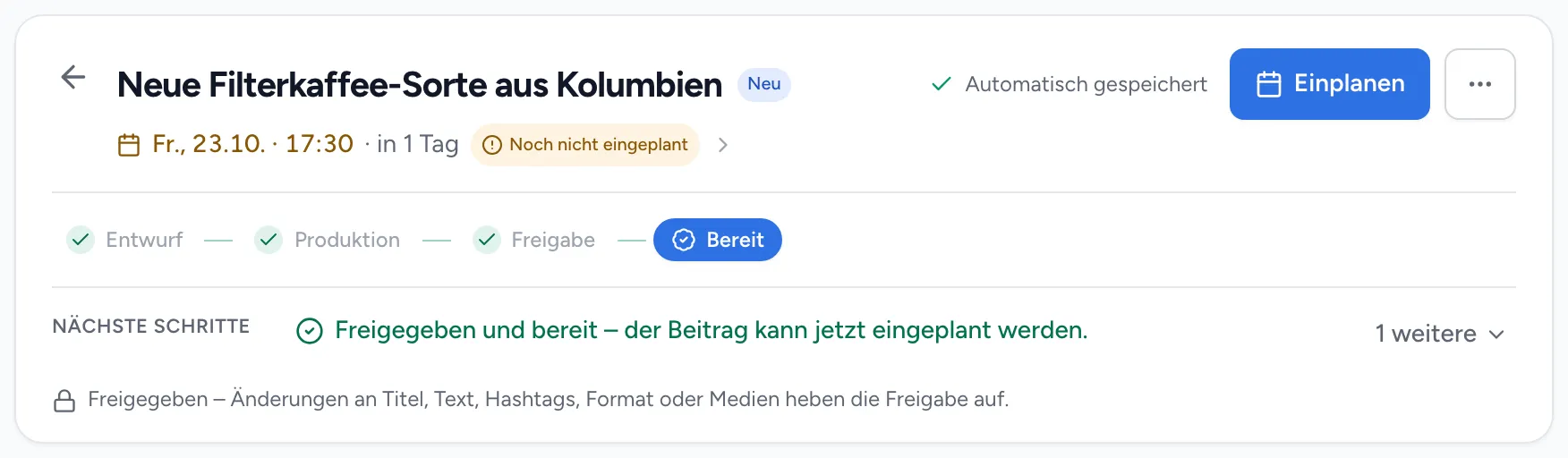
Alles andere liegt im Menü Weitere Aktionen (…): Im Brainstormer bearbeiten, Freigabe abbrechen, Einplanung aufheben, Als Entwurf duplizieren, Von Hand veröffentlicht – nachtragen, Absagen / Archivieren und Löschen. Je nach Einstellung der Organisation kommen Freigabe erzwingen und Sofort hochladen (ohne Freigabe) dazu.
Die Tabs
Abschnitt betitelt „Die Tabs“| Tab | Wofür |
|---|---|
| Inhalt | In Arbeitsreihenfolge: Plattform, Format, je nach Format und Organisation Strategie, Thema und Länge, die Karte Idee (Briefing und Beispiel-Beiträge), dann die Beschreibung inkl. Hashtags. Bei fertigen Beiträgen führt Text je Kanal anpassen in den Dialog Beitrag einplanen. |
| Drehbuch | Das ganze Skript zum Lesen, mit Startzeit und Länge je Block; Im Studio öffnen führt in den Skript-Editor. Beim Karussell heißt der Tab Folien; Formate ohne Skript (etwa Foto oder Grafik) haben ihn nicht. |
| Dateien | Bilder und Videos, Reihenfolge, Zuschnitt und Cover. |
| Feedback & Verlauf | Zuständigkeit mit Verantwortlich und Freigabe durch, bei Ketten der Freigabe-Verlauf, Freigabe-Link teilen, Anmerkungen aus der Freigabe, Verlauf und Kommentare. |
| Analytics | Kennzahlen, sobald der Beitrag veröffentlicht ist. |
Mit KI schreibt Text die Beschreibung aus der Idee. Ist die Idee leer, springt das Studio in das Feld Idee; mit Trotzdem ohne Idee schreiben geht es auch so. Ist die Vorschau leer, führt Fotos oder Videos hinzufügen in den Tab Dateien; Dateien, die du auf die Vorschau ziehst, landen dort.
In Kommentare erwähnst du Teammitglieder mit @Name. Im Verlauf holst du frühere Stände zurück: einzelne Felder (Titel, Beschreibung, Briefing, Skript, Skript davor) oder Ganze Version wiederherstellen. Der aktuelle Stand wird dabei als neue Version gesichert.
Freigabe im Studio
Abschnitt betitelt „Freigabe im Studio“Wer einen Beitrag erstellt oder eingereicht hat, gibt ihn nie selbst frei – auch nicht als Inhaber:in oder Admin und auch nicht über Freigabe erzwingen. Unter Freigabe durch kannst du weder dich selbst noch die Person eintragen, die den Beitrag erstellt hat. Bei wem die offene Stufe liegt, sieht im Kopf Freigeben (bei der Konzept-Freigabe Konzept freigeben) und Änderungen mit Anmerkung.
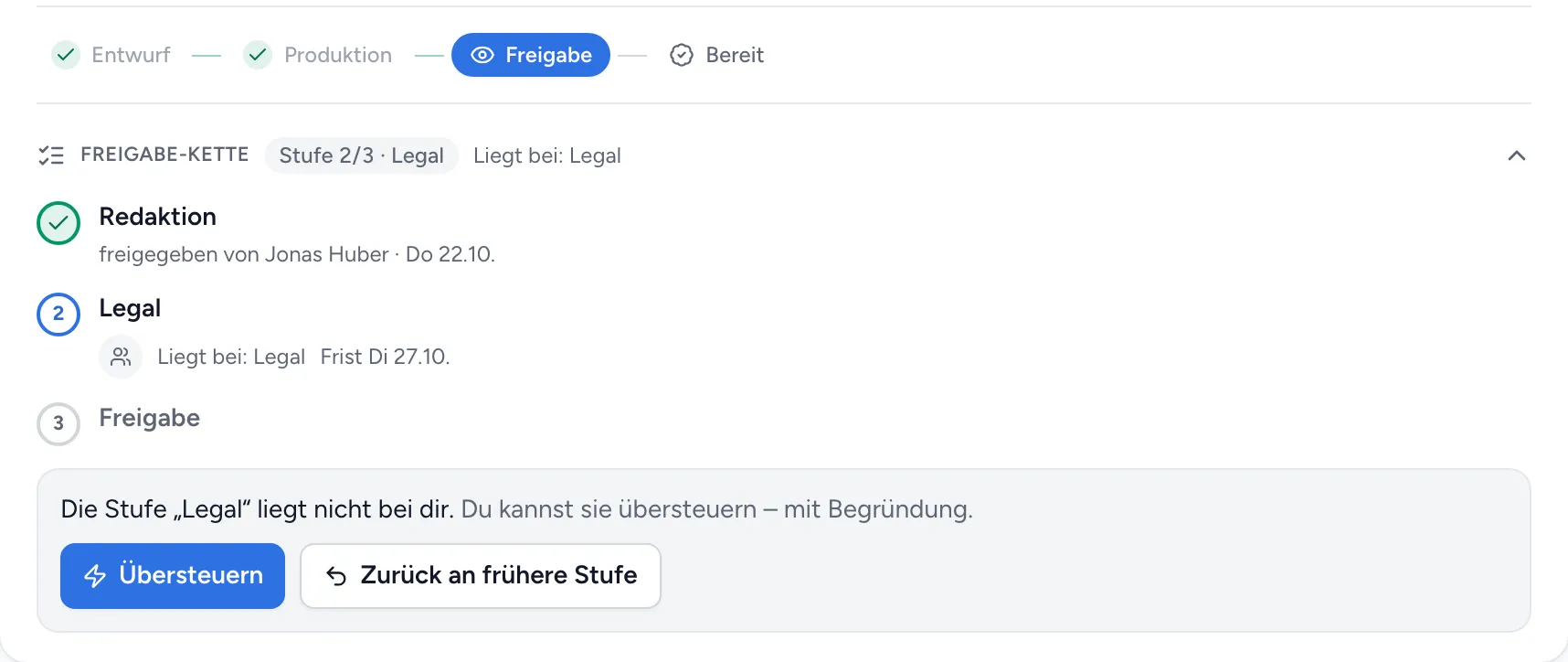
Hat der Workflow mehrere Stufen, steht unter den Produktionsstufen die Freigabe-Kette mit dem Stufen-Chip, etwa „Stufe 2/3 · Legal“, und „Liegt bei: …“. Ein Tippen klappt sie auf (am Handy ist sie zu Beginn zugeklappt): je Stufe, wer wann freigegeben hat, die offene Stufe mit Frist und die folgenden Stufen.
- Freigeben an einer Zwischenstufe fragt vorher, bei welcher Stufe der Beitrag danach liegt. Änderungen nennt, was das für die Kette heißt: Der Lauf endet, und nach dem erneuten Einreichen beginnt die Freigabe bei Stufe 1.
- Liegt die Stufe nicht bei dir und bist du Inhaber:in oder Admin, steht dort „Die Stufe „…“ liegt nicht bei dir. Du kannst sie übersteuern – mit Begründung.“ mit Übersteuern und, wo es eine frühere Stufe gibt, Zurück an frühere Stufe. Bei einer Pflichtstufe steht stattdessen „Pflichtstufe · entscheidet …“.
- Nach einer Rückgabe nennt ein Hinweis, wer zurückgegeben hat und warum.
- Freigabe durch wirkt nur in Stufen, die „wie am Beitrag gewählt“ entscheiden; in einer Kette nennt die Beschriftung diese Stufen. Liest der Workflow das Feld nicht, zeigt es „Wirkt in diesem Workflow nicht.“ mit Entfernen. Während der Freigabe ist es gesperrt („Wirkt beim nächsten Lauf.“).
- Hat eine Stufe die Bedingung „Thema“, wirkt ein geändertes Thema erst bei der nächsten Freigabe („Das Thema wirkt beim nächsten Lauf.“).
- Im Tab Feedback & Verlauf listet die Karte Freigabe-Verlauf Freigaben, Rückgaben mit Begründung, Übersteuern, ausgelassene Stufen und Links an Gast-Kontakte.
Die Abkürzungen nennen vor dem Klick, wo sie in einer Kette enden: Freigabe erzwingen gilt bis vor die erste Stufe, die es nicht zulässt („Erzwungen wird bis vor die Stufe „…“ – sie entscheidet selbst.“), und erscheint nicht für Inhaber:innen und Admins, die übersteuern dürfen. Sofort hochladen (wartet auf „…“) und Fertig (spontan) schicken den Beitrag zu der Stufe, die trotzdem prüft; die übrigen Stufen entfallen. Mehr dazu in Beiträge freigeben und Feedback geben.
Spontane Beiträge und verpasste Termine
Abschnitt betitelt „Spontane Beiträge und verpasste Termine“Bei Storys gibt es im Tab Inhalt die Option Spontan – entsteht vor Ort. Solche Beiträge werden geplant, aber nie automatisch gepostet, und brauchen zum Einplanen kein Material.
Ist der Termin vorbei und nichts veröffentlicht, zeigt das Studio Termin verstrichen – der Beitrag ist nicht draußen mit Neu einplanen, War schon draußen – nachtragen oder Absagen. Ist der Beitrag nur auf einem Teil der Kanäle online, heißt der Hinweis Termin verstrichen – nur teilweise veröffentlicht: Er nennt, wo der Beitrag online ist, und bietet Jetzt neu veröffentlichen für die übrigen Kanäle oder Archivieren.
Warum ist ein Beitrag gesperrt?
Abschnitt betitelt „Warum ist ein Beitrag gesperrt?“| Hinweis im Kopf | Was du tun kannst |
|---|---|
| In Freigabe · gesperrt / In Konzept-Freigabe · gesperrt | Warten oder Freigabe abbrechen |
| Fest eingeplant · gesperrt | Einplanung aufheben, dann wieder bearbeiten |
| Veröffentlicht · gesperrt | Als Entwurf duplizieren für eine neue Fassung |
| Nur Lesezugriff | Eine berechtigte Person bitten oder als Verantwortlich eintragen lassen |
Die Sperre gilt je Kanal: Ist der Beitrag auf einem Kanal eingeplant, gerade in Veröffentlichung oder online, ist er gesperrt, auch wenn ein anderer Kanal fehlgeschlagen ist. Kommentieren geht immer.
Gut zu wissen
Abschnitt betitelt „Gut zu wissen“- Ändert jemand den Beitrag an anderer Stelle, während du ihn offen hast, erscheint Dieser Beitrag wurde an anderer Stelle geändert. Neu laden speichert erst deine Eingaben und zeigt dann den aktuellen Stand. Tippst du im alten Stand weiter, ersetzt dein Text die neuere Fassung; sie bleibt im Verlauf.
- Ist die Beschreibung leer, geht der Text aus Idee als Beschreibung raus.
- Archivieren und Löschen entfernen nichts von den Plattformen, siehe Beiträge einplanen und veröffentlichen.
- Als Entwurf duplizieren übernimmt Texte, Plattformen, Skript und Zuständigkeit, aber keine Medien, kein Cover und keinen Termin.
- Inhaber:innen und Admins stellen unter Einstellungen → Tools → Content (Zahnrad oben auf der Seite Content) das Sprechtempo und die Drehdetails für neue Skripte ein.
Wenn etwas nicht klappt
Abschnitt betitelt „Wenn etwas nicht klappt“- „Du hast diesen Beitrag erstellt oder eingereicht – entscheiden muss jemand anderes.“ Bitte eine andere Person um die Freigabe.
- „Diese Organisation arbeitet ohne Freigabe – stell den Beitrag direkt fertig.“ Nimm Fertigstellen.
- Ein Link unter „Beispiel-Beiträge“ ist ungültig: Korrigiere die Adresse (sie beginnt mit https://) oder entferne die Zeile.
Weiterführend
Abschnitt betitelt „Weiterführend“Fehlt etwas oder ist eine Anleitung unklar? Schreib uns:
- Hilfe & Support in der App
- Noch kein Konto? postguide.io/kontakt